jueves, 8 de agosto de 2222

Ejecución de Odoo 12 para desarrolladores

Instalar Odoo 12.0 en Ubuntu 18.04, modo para desarrolladores

Hola amigos, en esta entrada realizaremos una guía de
instalación de Odoo 12.0 modo para desarrolladores en
Ubuntu 18.04
1. Actualizar el sistema operativo.

$ sudo su
# apt update && apt upgrade
Nota: Se recomienda instalar aptitude si no esta instalado para mayor facilidad a la hora de instalar paquetes o librerías.
2. Instalar postgresql y dependencias Python para Odoo 12.0.

$ sudo apt install git postgresql python3-pip python3-pil build-essential python3-lxml python-ldap3 wget python3-dev python3-venv python3-wheel libxslt-dev libzip-dev libldap2-dev libsasl2-dev python3-setuptools libsasl2-dev  libxml2-dev libxslt1-dev libjpeg-dev npm node-less -y
3. Instalar entorno gráfico de pgadmin3.

$ sudo apt-get install pgadmin3
4. Crear usuario postgres.

$ sudo su postgres
$ createuser -d -S -w -R odoo
$ exit
5. Configurar PostgreSQL para que no solicite contraseña.
Nota: En el segmento de código /10/ debe ser cambiado por la versión instalada de PostgreSQL, en nuestro caso es la versión 10.

$ sudo nano /etc/postgresql/10/main/pg_hba.conf
Cambiamos las líneas del archivo pg_hba.conf para que queden de la siguiente manera:

# Database administrative login by Unix domain socket
local   all             postgres                                trust

# TYPE  DATABASE        USER            ADDRESS                 METHOD

# "local" is for Unix domain socket connections only
local   all             all                                     trust
# IPv4 local connections:
host    all             all             127.0.0.1/32            trust
# IPv6 local connections:
host    all             all             ::1/128                 trust
# Allow replication connections from localhost, by a user with the
# replication privilege.
#local   replication     postgres                                peer
#host    replication     postgres        127.0.0.1/32            md5
#host    replication     postgres        ::1/128                 md5
6. Reiniciar el servicio postgresql para tomar en cuenta
el paso anterior.

$ sudo /etc/init.d/postgresql restart
7. Descargar o clonar el código fuente de Odoo desde 
github.com.

$ git clone --depth 1 https://github.com/odoo/odoo.git -b 12.0 Odoo-12
8. Acceder a la carpeta Odoo-12 e instalar dependencias Odoo.

$ cd Odoo-12
$ sudo pip3 install -r requirements.txt 
9. Generar el archivo de configuración de arranque de Odoo.

$ ./odoo-bin -c odoo.conf -s --stop-after-init
Nota: El comando anterior iniciará el servicio Odoo, genera y guarda un archivo de configuración con el nombre odoo.conf y detiene el servicio.
10. Agregar módulo perzonalizados.
Abrimos el archivo odoo.conf y en el parámetro addons_path agregamos la ruta de ubicación de nuestro módulo .

$ nano odoo.conf

[options]
addons_path = /home/user/Odoo-12/odoo/addons,/home/user/Odoo-12/addons,/home/user/my-module/addons
11. Iniciar servicio.

$ ./odoo-bin -c odoo.conf
Odoo se ejecuta por defecto en puerto 8069, abrimos nuestro navegador y colocamos localhost:8069 presionamos enter automáticamente se abrirá la interfaz de Odoo

miércoles, 12 de marzo de 2025

Ejecución de odoo para desarrolladores


Primero agradecer al señor Johan Espinoza de la comunidad bachaco quien a sido la persona que nos a inducido a trabajar con este Framework y también a los compañeros Felipe villamizar, Juan Pablo Rodrigues, Victor Davila, Ahida Briceño y José Cabello 
Gracias de ante mano por impulsar a una gran parte de la comunidad a trabajar con odoo  


1.- Ejecución de Odoo 8 modo desarrollador en Linux (Debían-Ubuntu-canaima)

Lo primero que debemos hacer es actualizar los repositorios de linux
con los siguientes comandos 

-sudo apt-get update
actualiza la lista de paquetes disponibles y sus versiones


sudo apt-get upgrade
una vez el comando anterior ha descargado la lista de software disponible y la versión en la que se encuentra, podemos actualizar dichos paquetes usando este comandos

 Le decimos que si y lo ejecutamos luego quedaran actualizados los repositorios 


2. Luego instalamos todas las dependencias necesarias de python 
  
Ejecutando estos comandos:


apt-get install bzr bzrtools python python-egenix-mxdatetime python-dateutil python-pybabel python-openid python-feedparser python-lxml python-libxml2 python-libxslt1 python-psycopg2 python-libxml2 python-libxslt1 python-imaging python-gdata python-ldap python-reportlab python-pyparsing python-simplejson python-pydot python-webdav graphviz python-werkzeug python-matplotlib python-vatnumber python-numpy python-pychart python-vobject python-zsi python-xlwt python-hippocanvas python-profiler python-dev python-setuptools postgresql postgresql-client-common python-yaml python-mako gcc mc python-babel python-feedparser python-reportlab-accel python-zsi python-openssl python-jinja2 python-unittest2 python-mock  python-docutils lptools make python-psutil python-paramiko poppler-utils python-pdftools antiword python-jinja2 python-requests git-core sudo python-decorator python-pypdf python-passlib xsltproc xmlstarlet python-soappy python-qrencode


3. Configuramos nuestro postgresql ya que lo hemos instalado junto con las dependencias de python,

Con el comando nautilus buscamos un archivo de posgres que nos va a dar mas libertad a la hora de entrar a la base de datos para que no nos esté pidiendo clave cada ves que entremos a la base de datos la ruta es la siguiente 

equipo/etc/postgresql/9.3/main/pg_hba.conf claro esto es estando como usuario root y entrando como ya lo dije con nautilus buscamos las lineas que estan sin comentar y a la ultima palabra la cambiamos por trust como se muestra en la siguiente imagen


 Luego creamos nuestro usuario odoo que va a interactuar con la base de datos para eso tenemos que entrar como usuario postgres desde la consola de la siguiente manera 
su postgres


postgres@jesus-VIT-P2402:/home/jesus$

creamos el usuario odoo que trabajara con la base de datos

createuser --help: con este comando podemos ver todos los permisos que podamos crear para nuestro usuario odoo que va a interactuar con nuestra base de datos se seleccionaran los necesarios


luego creamos nuestro usuario 
 
createuser -d -S -w -R odoo
-d puede crear nuevas bases de datos
-S no va a ser superusuario (por defecto)
-w nunca pedirá la contraseña
-R no puede crear roles (por defecto)

postgres@jesus-VIT-P2402:/home/jesus$ createuser -d -S -w -R odoo


Para terminar de configurar nuestro postgresql restablecemos servicio para que no valla a generar inconveniente. con el siguiente comando restablecemos nuestro postgres
service postgresql restart y sería de la siguiente manera

root@Jusus:/home/jesus# service postgresql restart


4.Instalamos geany que va a ser nuestro entorno de desarrollo con el siguiente comando


aptitude install geany
 

5.Descargamos la carpeta  odoo  desde los repositorios de github y lo pegamos en la carpeta personal de la maquina que estamos utilizando,

https://github.com/odoo/odoo


6Ahora para levantar nuestro servidor odoo nos ubicamos en la carpeta odoo desde la consola y como usuario normal 

jesus@jesus-VIT-P2402:~$ cd odoo 
jesus@jesus-VIT-P2402:~/odoo$
jesus@jesus-VIT-P2402:~/odoo$ ./openerp-server -r odoo --addons-path=addons
de esta manera levantará nuestro servidor, nos vamos al browser y desde alli por el puerto 8069 que es por defecto para levantar odoo lo hacemos de la siguiente manera 

localhost:8069


de esta manera ya tenemos nuestro odoo levantado y podemos crear nuestra primera base de datos muchas gracias a toda la gente de la comunidad que una u otra siempre aporten algo interesante que nos pueda servir de ayuda para todos. 
este es un pequeño aporte de mi persona Jesús Espinoza estamos a su disposición para cualquier ayuda duda etc. pueden escribir al siguiente correo 

juventudproductivabicentenaria@gmail.com


miércoles, 13 de enero de 2021

!Estrategia de negocios de grandes! NIDEC a TESLA ¿Que nos queda hacer a los espectadores?


EL CEO de la fabrica mundial de Motores diminutos lanza una propuesta al CEO de TESLA que en términos de negocios es muy jugosa y de fondo es una estrategia para quedarse con un pedazo del pastel  en $, Elon Musk debería estudiar muy bien esta propuesta ya que hace pocos días hubo el lanzamiento del NIO ET7 el carro eléctrico con mayor autonomía y mayor potencia en tecnología.

En este vídeo reacciono sobre esta noticia y hago varias conclusiones, incluso que deberíamos aprender tú y yo como espectadores de estas jugadas de los grandes, te invito a ver el vídeo hasta el final, y si gustas apoyarnos comparte el vídeo en tus redes sociales. De antemanos muchas gracias.

domingo, 6 de diciembre de 2020

AttributeError: module 'enum' has no attribute 'IntFlag'

 Intentando ejecutar Odoo 12 en Ubuntu 16.04 me dio el siguiente error.

... import dns.resolver
File "/usr/local/lib/python3.5/dist-packages/dns/resolver.py", line 32, in import dns.flags
File "/usr/local/lib/python3.5/dist-packages/dns/flags.py", line 24, in class Flag(enum.IntFlag):
AttributeError: module 'enum' has no attribute 'IntFlag'

Como mi Odoo se esta ejecutando con Python 3.5 y recordé que el compañero de JPV Luis Pabon le había dado este error y lo soluciono luego de varias horas investigando junto al compañero Jonathan Reyes, le pregunte y me recomendó que desinstalara dnspython y lo volviera a instalar. lo cual lo hice con los siguientes comando de terminal.

sudo python3.5 -m pip uninstall dnspython
sudo python3.5 -m pip install dnspython

Una vez lanzado estos dos comandos, ejecute nuevamente el Odoo y todo funcio correctamente.

Felipe Villamizar. felipeodoo@gmail.com

Instalar Python 3.7 teniendo instalado Python 2.7 y Python 3.5 para Ejecutar Odoo 13

En algunas oportunidades he tenido que tenes varias versiones de Odoo para ejecutar en mi PC, según la versión de Odoo requiere una versión de Python diferente, e incluso para algunos módulos que utilizan importaciones y en algunos caso requieren una versión o subversión de Python diferente, originado bugs inesperados.

Odoo nos ofrece en el repositorio un archivo .txt por cada versión que contiene los requerimientos aceptados por dicha versión, el archivo se llama requirements.txt Cuando ejecutamos este archivo es adonde podemos ver algunas alertas o errores que debemos solventar. si no tenemos la versión de Python instada por defecto.

Para este ejemplo voy a utilizar un escenario de que tengo Python 2.7 y 3.5 instalado en Ubuntu 16.04 y requiero instalar Python 3.7 para Odoo 12 y Odoo 13. pero esto pasos le pudiera ayudar para otras versiones en otros escenarios.

Lo primero es instalar la versión de Python 3.7 via PPA con los siguientes comando:

Primero instale el paquete de propiedades del software de Ubuntu si aún no está instalado en su sistema.


apt update sudo apt install software-properties-common

Después de eso, ejecute los comandos para agregar el PPA.


add-apt-repository ppa:deadsnakes/ppa

Finalmente, ejecute los siguientes comandos para instalar Python 3.7


apt update sudo apt install python3.7

apt update sudo apt install python3.7-dev 

Con esto ya tenemos instalado python 3.7 desde una forma manual de su codigo fuente.

El siguiente paso es ejecutar requeriments.txt co pip en la virsion de python 3.7 :

python3.7 -m pip install -r requirements.txt

Si te genera el siguiente error cuando ejecutes el comando anterior.


Collecting psycopg2==2.7.3.1 (from -r requirements.txt (line 27)) Downloading https://files.pythonhosted.org/packages/6b/fb/15c687eda2f925f0ff59373063fdb408471b4284714a7761daaa65c01f15/psycopg2-2.7.3.1.tar.gz (425kB) 100% |████████████████████████████████| 430kB 615kB/s Complete output from command python setup.py egg_info: running egg_info creating pip-egg-info/psycopg2.egg-info writing pip-egg-info/psycopg2.egg-info/PKG-INFO writing dependency_links to pip-egg-info/psycopg2.egg-info/dependency_links.txt writing top-level names to pip-egg-info/psycopg2.egg-info/top_level.txt writing manifest file 'pip-egg-info/psycopg2.egg-info/SOURCES.txt' warning: manifest_maker: standard file '-c' not found Error: b'You need to install postgresql-server-dev-X.Y for building a server-side extension or libpq-dev for building a client-side application.\n' ---------------------------------------- Command "python setup.py egg_info" failed with error code 1 in /tmp/pip-build-zcw_26si/psycopg2/

Use estos siguientes comandos, esto resolverá el mismo:


sudo apt-get install postgresql. sudo apt-get install python-psycopg2 sudo apt-get install libpq-dev

Una vez instalados los paquetes anteriores vuelva a ejecutar el siguiente comando:


python3.7 -m pip install -r requirements.txt 

Finalmente de ben ejecutar su Odoo con el siguiente comando.

python3.7 ./odoo-bin -c you_file.conf

Con esto yo he resuelto dicho inconveniente cuando he requerido de instalar python 3.7 teniendo instaldado python 2.7 y 3.5 para ejecutar algunas veriones de Odoo. Epero les sea de utilidad. felipeodoo@gmail.com

domingo, 14 de junio de 2020

Política de Privacidad de APP Grupo SMS

Privacy Policy Privacy Policy

Juventud Productiva Venezolana built the Grupo SMS app as a Free app. This SERVICE is provided by Juventud Productiva Venezolana at no cost and is intended for use as is.

This page is used to inform visitors regarding our policies with the collection, use, and disclosure of Personal Information if anyone decided to use our Service.

If you choose to use our Service, then you agree to the collection and use of information in relation to this policy. The Personal Information that we collect is used for providing and improving the Service. We will not use or share your information with anyone except as described in this Privacy Policy.

The terms used in this Privacy Policy have the same meanings as in our Terms and Conditions, which is accessible at Grupo SMS unless otherwise defined in this Privacy Policy.

Information Collection and Use

For a better experience, while using our Service, we may require you to provide us with certain personally identifiable information, including but not limited to 82232885. The information that we request will be retained by us and used as described in this privacy policy.

The app does use third party services that may collect information used to identify you.

Link to privacy policy of third party service providers used by the app

Log Data

We want to inform you that whenever you use our Service, in a case of an error in the app we collect data and information (through third party products) on your phone called Log Data. This Log Data may include information such as your device Internet Protocol (“IP”) address, device name, operating system version, the configuration of the app when utilizing our Service, the time and date of your use of the Service, and other statistics.

Cookies

Cookies are files with a small amount of data that are commonly used as anonymous unique identifiers. These are sent to your browser from the websites that you visit and are stored on your device's internal memory.

This Service does not use these “cookies” explicitly. However, the app may use third party code and libraries that use “cookies” to collect information and improve their services. You have the option to either accept or refuse these cookies and know when a cookie is being sent to your device. If you choose to refuse our cookies, you may not be able to use some portions of this Service.

Service Providers

We may employ third-party companies and individuals due to the following reasons:

  • To facilitate our Service;
  • To provide the Service on our behalf;
  • To perform Service-related services; or
  • To assist us in analyzing how our Service is used.

We want to inform users of this Service that these third parties have access to your Personal Information. The reason is to perform the tasks assigned to them on our behalf. However, they are obligated not to disclose or use the information for any other purpose.

Security

We value your trust in providing us your Personal Information, thus we are striving to use commercially acceptable means of protecting it. But remember that no method of transmission over the internet, or method of electronic storage is 100% secure and reliable, and we cannot guarantee its absolute security.

Links to Other Sites

This Service may contain links to other sites. If you click on a third-party link, you will be directed to that site. Note that these external sites are not operated by us. Therefore, we strongly advise you to review the Privacy Policy of these websites. We have no control over and assume no responsibility for the content, privacy policies, or practices of any third-party sites or services.

Children’s Privacy

These Services do not address anyone under the age of 13. We do not knowingly collect personally identifiable information from children under 13. In the case we discover that a child under 13 has provided us with personal information, we immediately delete this from our servers. If you are a parent or guardian and you are aware that your child has provided us with personal information, please contact us so that we will be able to do necessary actions.

Changes to This Privacy Policy

We may update our Privacy Policy from time to time. Thus, you are advised to review this page periodically for any changes. We will notify you of any changes by posting the new Privacy Policy on this page.

This policy is effective as of 2020-06-14

Contact Us

If you have any questions or suggestions about our Privacy Policy, do not hesitate to contact us at juventudproductivabicentenaria@gmail.com.

This privacy policy page was created at privacypolicytemplate.net and modified/generated by App Privacy Policy Generator

lunes, 9 de septiembre de 2019

Tutorial de ventas en Odoo: Lista de Precios

#odoo #odootraining #odoofunctional #odootechnical #odootutorial

Odoo el mejor software ERP de código abierto para administrar una empresa.

Aprendamos a utilizar la potente función de lista de precios que tiene Odoo para apoyar una estrategia de precios adaptada a tu negocio. Con nuestro siguiente vídeo:

Visita nuestro canal de YouTube.


Síguenos en Twitter


⭕ Conoce más https://bit.ly/2PArJKS

Una lista de precios es una lista de precios o reglas de precios que Odoo busca para determinar el precio sugerido. Puedes configurar varias criterios para usar un precio específico: períodos, mín. cantidad vendida (cumplir con una cantidad de orden mínima y obtener un descuento de precio), etc. 

Invertir en la planificación ,contratación de talentos y Software de Gestión es fundamental para la Aumentar sus ventas.


⭕ Vídeo Anterior! https://youtu.be/_AP9nOmgHHA
⭕ Nuestro Blog! http://bit.ly/2HC3buw
⭕ Twitter! http://bit.ly/2NJuS8t


lunes, 2 de septiembre de 2019

Gestionar las Ventas con el Módulo de ventas de Odoo


Gestionar las Ventas con el Módulo de Ventas de Odoo

Visita nuestro canal de YouTube

Síguenos en Twitter


La gestión de ventas involucra diferentes procesos: desarrollo de los productos, elaboración de los precios, servicio al cliente, marketing, planificación y evaluación de resultados, son algunas de las áreas que deben recibir una debida atención para que el negocio crezca y tenga mayores beneficios.

Más que tener un equipo eficiente y capacitado, la cualificación del liderazgo es fundamental para la optimización de la gestión de ventas, adicionalmente contar con un buen software que permita gestionar todo el proceso de venta, desde las oportunidades de ventas hasta la gestión de facturación.


Invertir en la planificación y contratación de talentos y Software de Gestión es fundamental para la gestión de ventas.

La planificación de ventas es esencial para las empresas que quieren alcanzar mejores resultados en el mercado. Sirve como una guía para el equipo, pues establece metas y objetivos.

Gracias por sus Sugerencias y Comentarios

Vídeo de Instalación Odoo 12 para desarrolladores en Ubuntu 18.04

En éste vídeo explica como ejecutar los comandos para instalar Odoo 12 para desarrolladores en Linux Ubuntu 18.04

Visita nuestro canal de YouTube

Síguenos en Twitter


lunes, 24 de julio de 2017

Ejecutar Odoo 10 en Linux

Buenas compañeros en esta oportunidad escribo para plasmar una experiencia de como ejecuto odoo 10 en Linux.

 Para empezar quiero dejar claro cual es la diferencia de instalar y ejecutar Odoo y cuando hacerlo:

  • Cuando necesitamos desarrollar, heredar y/o declarar un módulo en Odoo lo mas recomendable es ejecutarlo, ya que nos da la versatilidad de poder rápidamente cambiarnos de versión (en caso que lleves un proyecto en odoo N.N  u Openerp X.X de mantenimiento y otro en desarrollo Odoo M.M) o de proyectos (En el caso que tengas varios proyectos en la misma versión), Y a su vez, nos ayuda a no tener servicios corriendo en nuestra maquina que no se estén usando, lo cual consumen recursos físicos en nuestra pc. 
  • Cuando estamos en una instancia de prueba o producción se debe instalar Odoo, ya que aquí si necesitamos tener un servicio disponible e incluso cuando se reinicie el servidor.

No es recomendable probar (pre-producción) en una instancia de ejecución, ya que hay un pequeño porcentaje de cosas de la programación, que en una instancia de  ejecución las toleras y en  una instancia instaladas no.

Ahora bien, Si usted va a desarrollar, heredar y/o declarar en Odoo 10 y quiere hacerlo desde una instancia ejecutada, debe seguir los siguientes pasos:


  1. Actualizar su sistema operativo.


  2. sudo apt-get update && apt-get upgrade

  3. Instalar las dependencias de python, posgresql, node entre otras.


  4. sudo apt-get install bzr bzrtools python python-egenix-mxdatetime python-dateutil python-pybabel python-openid python-feedparser python-lxml python-libxml2 python-libxslt1 python-psycopg2 python-libxml2 python-libxslt1 python-imaging python-gdata python-ldap python-reportlab python-pyparsing python-simplejson python-pydot python-webdav graphviz python-werkzeug python-matplotlib python-vatnumber python-numpy python-pychart python-vobject python-zsi python-xlwt python-hippocanvas python-profiler python-dev python-setuptools postgresql postgresql-client-common python-yaml python-mako gcc mc python-babel python-feedparser python-reportlab-accel python-zsi python-openssl python-jinja2 python-unittest2 python-mock python-docutils lptools make python-psutil python-paramiko poppler-utils python-pdftools antiword python-jinja2 python-requests git-core sudo python-decorator python-pypdf python-passlib xsltproc xmlstarlet python-soappy python-qrencode python-pip node-less

  5. Configuramos Postgresql para que no pida contraseña.

    Abrimos el archivo pg_hba.conf con el siguiente comando.


  6. sudo nano /etc/postgresql/tu_version_instalada/main/pg_hba.conf

    Cambiamos en las dos lineas que dice:

      local   all     postgres      peer

     local  all      all         md5


     por

      local   all     postgres      trust

     local  all      all           trust


  7. Creamos el usuario con que Odoo se comunicará con Postgresql.

    createuser -U postgres -eSRdw odoo_tu_proyecto_10


  8. Descargamos y descomprimimos Odoo 10 en la carpeta personal.

    Descargar Odoo 10 ZIP

  9. Nos ubicamos dentro de la capeta de odoo-10 (descomprimida)  para crear el archivo de ejecución (No hacer como Usuario Root).


    ./odoo-bin -r odoo_tu_proyecto_10 -c tu_proyecto.conf -s


  10. Finalmente levantamos Odoo 10.

    Si todo ha salido bien, abre el navegador y coloca en la url localhost:8069 y pulse enter.


Bueno compañero espero les sea útil esta información, en caso que se les presente algún inconveniente o tengan alguna pregunta sobre este tema, estamos a la orden todo el equipo de JPV


viernes, 19 de agosto de 2016

GENERAR CLAVE PÚBLICA SSH EN LINUX

GENERAR CLAVE SSH EN LINUX 


Realizando trabajos con GIT se necesitaba crear una clave SSH para poder subir los commits directo al repositorio sin solicitar clave en Bitbucket. Investigando se resolvió y les presento el siguiente post. 

Primero debemos descargar ssh por consola utilizando el comando (aptitude install ssh). Si lo tenemos instalado obviamos este paso.

Luego en la consola colocamos el siguiente comando
ssh-keygen -t rsa -b 4096 -C "tu_email@example.com"

Nos aparece lo siguiente.
Enter passphrase (empty for no passphrase): 
### Aquí nos esta pidiendo una clave, tenemos la opción 
de colocar una clave o sí presionamos ENTER pasamos sin clave. 
(Recomendado sin clave)
Enter same passphrase again: 
### Aquí nos solicita la confirmación de la misma, 
sino se le coloca clave presionamos ENTER 

Nos aparece el siguiente mensaje informando que creo 
la clave y los archivos correctamente
Your identification has been saved in /home/usuario/.ssh/id_rsa.
Your public key has been saved in /home/usuario/.ssh/id_rsa.pub.
The key fingerprint is:
SHA256:jZGSPdhIBEm2xzJtTOdo4vMOMppZ2ZOlkc8ZeE2iAd8 tu_email@example.com
The key's randomart image is:
+---[RSA 4096]----+
| ..+++ . |
| +.O X . |
| B E O |
| . % = = |
| B + S . |
| o @ o |
| = * = |
| = o + |
|+ . |
+----[SHA256]-----+

Este archivo se guarda la siguiente ruta: /home/usuario/.ssh/id_rsa.pub.

Una vez creado este paso ejecutamos el siguiente comando para validar que el agente o la clave esta autorizada.
eval "$(ssh-agent -s)"

Posteriormente colocamos
git config --global user.email "tu_email@example.com"
Luego
git config --global user.name "Tu Nombre"

Listo luego de esto nos vamos a nuestro repositorio en la nube, en mi caso estoy utilizando Bitbucket nos vamos a los Ajustes de Bitbucket si la versión esta en ingles es Bitbuckets Settings
de allí nos ubicamos en la parte de Seguridad (Securiry) damos click en SSH Keys

Buscamos nuestro archivo de clave publica ubicada en la ruta /home/usuario/.ssh/id_rsa.pub.
Lo abrimos copiamos todo el código que esta en ese archivo. 
NOTA: Este archivo esta oculto, presionando Ctrl+h lo podremos observar

Regresamos a Bitbutcket y le damos Add key allí nos solicita un nombre: El de su computador o el que usted quiera y en el recuadro *Key pegamos el código antes copiado. Click en Add Key (Guardar)


Listo ya podemos utilizar y comenzar a trabajar con nuestra clave pública y la nube

viernes, 29 de abril de 2016

Crear repositorio en Bitbucket y flujo para realizar trabajo en equipo con comandos Git

Pasos para Crear repositorio en Bitbucket y flujo para realizar trabajo en equipo con comandos Git

1. Pasos del Administrador del Sistema


1.1. Se debe tener creada una cuenta en Bitbucket   

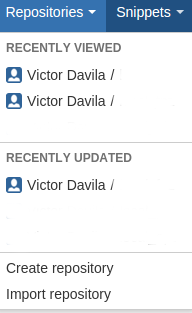
1.2. Se debe abrir la pestaña de repositorio y dar click en crear repositorio  (create repository)


1.3. Nos muestra una ventana le indicamos un nombre a este repositorio y click en cerar repositorio   


1.4. Al darle crear repositorio nos aparece así.


1.5. Debemos crear un archivo, equipo.txt o readme.md (se sugiere que este archivo sea quien contiene los participantes del proyecto o un archivo el cual contenga información del proyecto) para poder así comenzar a realizar las invitaciones para el equipo participante (los que poseen la versión gratis solo podrá tener máximo 5 participantes. Se presiona send invitation


1.5.1 Debemos realizar lo siguiente para poder tener un clon de nuestro repositorio en la computadora, posicionarnos desde la consola en la ruta donde queremos obtener la carpeta del repositorio
git init 
git clone git@bitbucket.org:VictorDavila10/repo_manual.git
NOTA: Este paso es por consola,  una vez le de enter al comando anterior se descargara una carpeta con el nombre del repositorio y dentro de ella un .git la cual será una carpeta oculta.


1.6. Una vez presione sobre send invitation saldrá una imagen como la siguiente, donde buscara a el o los usuario(s) que van a participar en el proyecto. Tenga en cuenta los permisos que usted le dará a la persona invitada, en read el usuario actualizara el repositorio con sus cambios solo cuando el administrador los acepte (recomendado) el write permitira subir cambios libre y el admin puede tener el control del repositorio general. De igual manera es necesario que la persona que usted va a invitar tenga cuenta en Bitbucket 


1.7. Ya una vez los usuarios usted los haya agregado y les haya llegado la respectiva invitación deben comenzar a realizar el siguiente procedimiento.

NOTA: El administrador finaliza mas adelante en la explicación


2. Pasos a nivel de usuario invitado para trabajar en el repositorio


2.1. Cada usuario debe realizar un fork de el repositorio que se le envío, cambiarle el nombre o si gusta dejarle el mismo nombre


2.2. Una vez realizado el fork tendrá los dos repositorios creados uno con tu usuario y el otro con el usuario sobre que se le realizo el fork (con los nombres respectivos)


2.3. Seguidamente se realiza por la consola un git clone con la ruta tu repositorio 
git clone git@bitbucket.org:Jpernia/Repo_manual.git


2.4. Se procede a realizar un git remote (Este comando muestra qué rama se envía automáticamente cuando ejecutas git push en determinadas ramas. También te muestra qué ramas remotas no tienes todavía, qué ramas remotas tienes y han sido eliminadas del servidor, y múltiples ramas que serán unidas automáticamente cuando ejecutes git pull)

git remote add nombre_rama  git@bitbucket.org:VictorDavila10/repo_manual.git 
## (git@bitbucket.org:VictorDavila10/repo_manual.git) Esta dirección es la del usuario que creo el repositorio y es donde usted va a subir los cambios


2.5. Realizan el comando git remote -v podemos ver una lista de ramas y las direcciones donde vamos aputar nuestros pull, push, commit, etc


2.6. Ya descargado en tu computador el repositorio y ya teniendo su rama remota y ramas se comienza a trabajar individualmente y se empieza a realizar en consola los siguientes comandos


2.7 Una vez se comience a trabajar en el repositorio, se creen archivos carpetas correspondiente por cada uno y se comience a subir información tanto para tu repositorio como para el repositorio del lider del proyecto iniciamos realizando lo siguiente:

     a) git status (este comando lo utilizamos para ver los archivos o carpetas que hemos creado o modificado dentro del repositorio, nos daremos cuenta ya que todos estos datos que nos muestra estarán de color rojo)
     b) git add . (esté comando nos adiciona todos los archivos o carpetas los cuales creamos o modificamos, existen mas características de este comando)
     c) git status (al ejecutar el paso b y ejecutamos nuevamente un git status este nos muestra todos los archivos modificados o creados cambiando el color a verde, esto hacemos para corroborar que se hayan incluido todos los cambios)
     d) git commit -a (este comando nos abre nano y aquí colocamos un comentario sobre el cambio que se realizo y es el que va a quedar registrado)
     e) git push origin develop (este comando es el que sube a nuestro repositorio los cambios realizados en el computador)
     f) git pull nombre_rama develop (aquí nos estamos actualizando del repositorio del lider del proyecto, se recomienda estar haciendo este comando al inicio del día para estar actualizado a cualquier cambio que otro usuario del repositorio realice y si haya algún conflicto detectarlo rapidamente)
NOTA: nombre_rama es la que hizo cuando se ejecuto el git remote paso 2.4.


2.8. Ya una vez se hayas realizado este procedimiento nos vamos a Bitbutket para realizar un pull request, el cual todos los cambios (commit) que haya hecho durante el trabajo, se recomienda ir trabajando y paulatinamente realizando el pull request al repositorio central.


Presionamos Create pull request y alli subimos hacia el repositorio central


NOTA: Aquí continua las operaciones para el administrador del repositorio


1.8. El administrador del repositorio central debe aceptar los pull request (commits) que hayan realizado los integrantes del repositorio haciendo MERGE y ya el repositorio central también esta actualizado.

1.9. En caso de que observe alguna irregularidad en el código subido por alguno de los usuarios del repositorio este puede pulsar declinar pull request 

Listo ya hemos cumplido con el flujo de trabajo básico para trabajar con Bitbuckets y Git 


Espero les sirva de ayuda cualquier novedad, duda o sugerencia pueden hacerla llegar.